ការថតរូបឱ្យបានច្បាស់ត្រជាក់ភ្នែកលើ iPhone មិនមែនអាស្រ័យទៅលើគុណភាពកាមេរ៉ាតែមួយមុខនោះទេ ប៉ុន្តែវាជាសិល្បៈនៃការរួមផ្សំរវាង បច្ចេកទេសថតផ្ទាល់ខ្លួន និង ការកំណត់មុខងារ (Settings) ឱ្យបានត្រឹមត្រូវ។ រូបថតដែលល្អឥតខ្ចោះ គឺជាប្រភពនៃព័ត៌មានលម្អិតដ៏ច្បាស់លាស់ គ្មានភាពព្រាល និងមានតុល្យភាពប្លង់ត្រឹមត្រូវ ដែលធ្វើឱ្យរូបភាពទាំងមូលមើលទៅមានលក្ខណៈអាជីព។
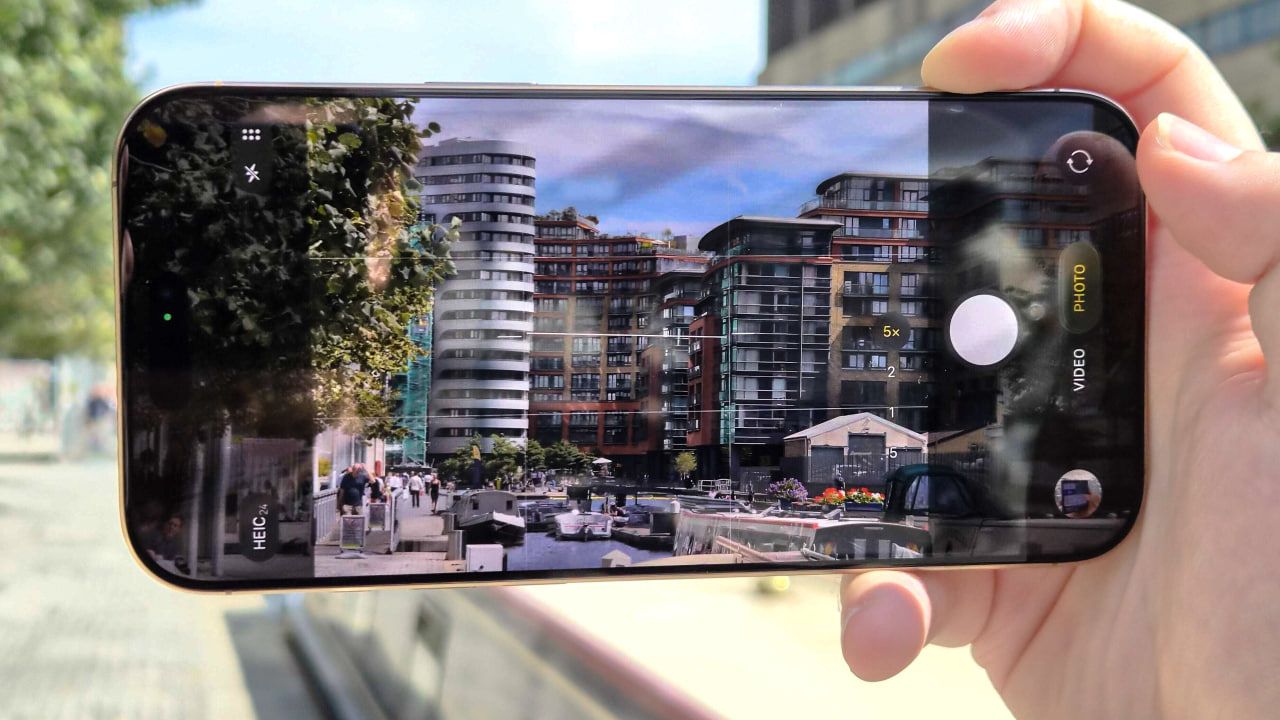
វិធីដែលល្អបំផុតនោះគឺចូលរៀបនៅក្នុង Setting iPhone របស់អ្នកទាំងអស់គ្នាជាមុនសិន៖
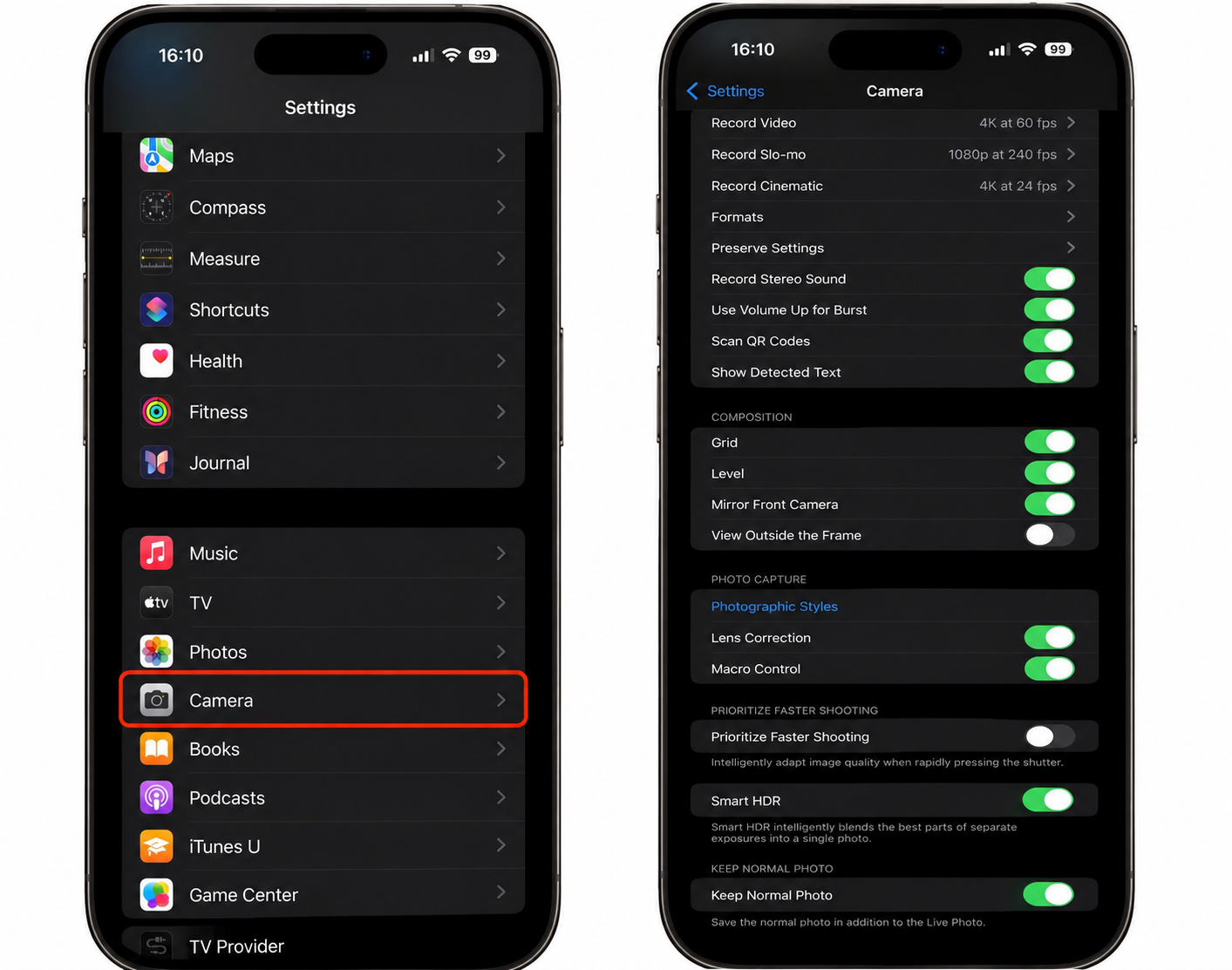
១./ ការកំណត់ក្នុងកម្មវិធី Settings
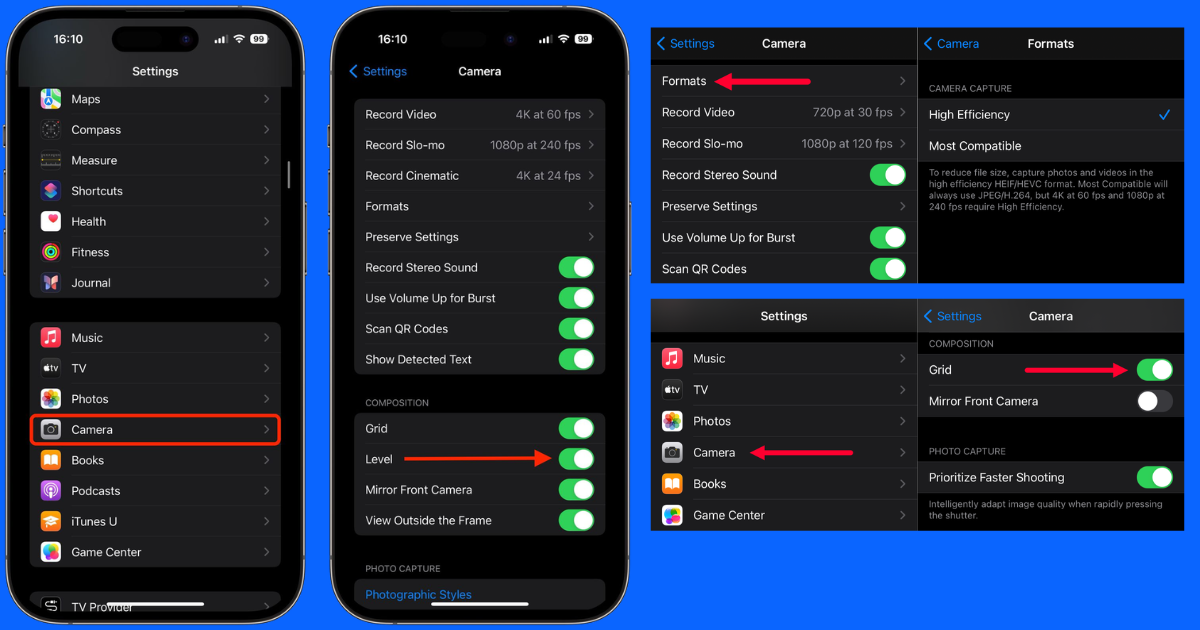
- ស្វែងរក និងចុចលើរូបតំណាងកម្មវិធី Settings នៅលើអេក្រង់ដើមរបស់ iPhone អ្នក រកមើលពាក្យ Camera ហើយចុចចូល
- ចុចលើពាក្យ Formats ដែលស្ថិតនៅផ្នែកខាងលើនៃអេក្រង់ Camera Setting
- បើក មុខងារ ProRAW & Resolution Control (ប្រសិនបើ iPhone មាន) បន្ទាប់មក ចុចលើ Pro Default សូមជ្រើសរើស ProRAW Max (រហូតដល់ 48MP)
- ប្រសិនបើមិនប្រើ ProRAW ទេ សូមមើលនៅក្រោម Photo Mode ហើយជ្រើសរើស 24 MP ប្រសិនបើមានជម្រើស។
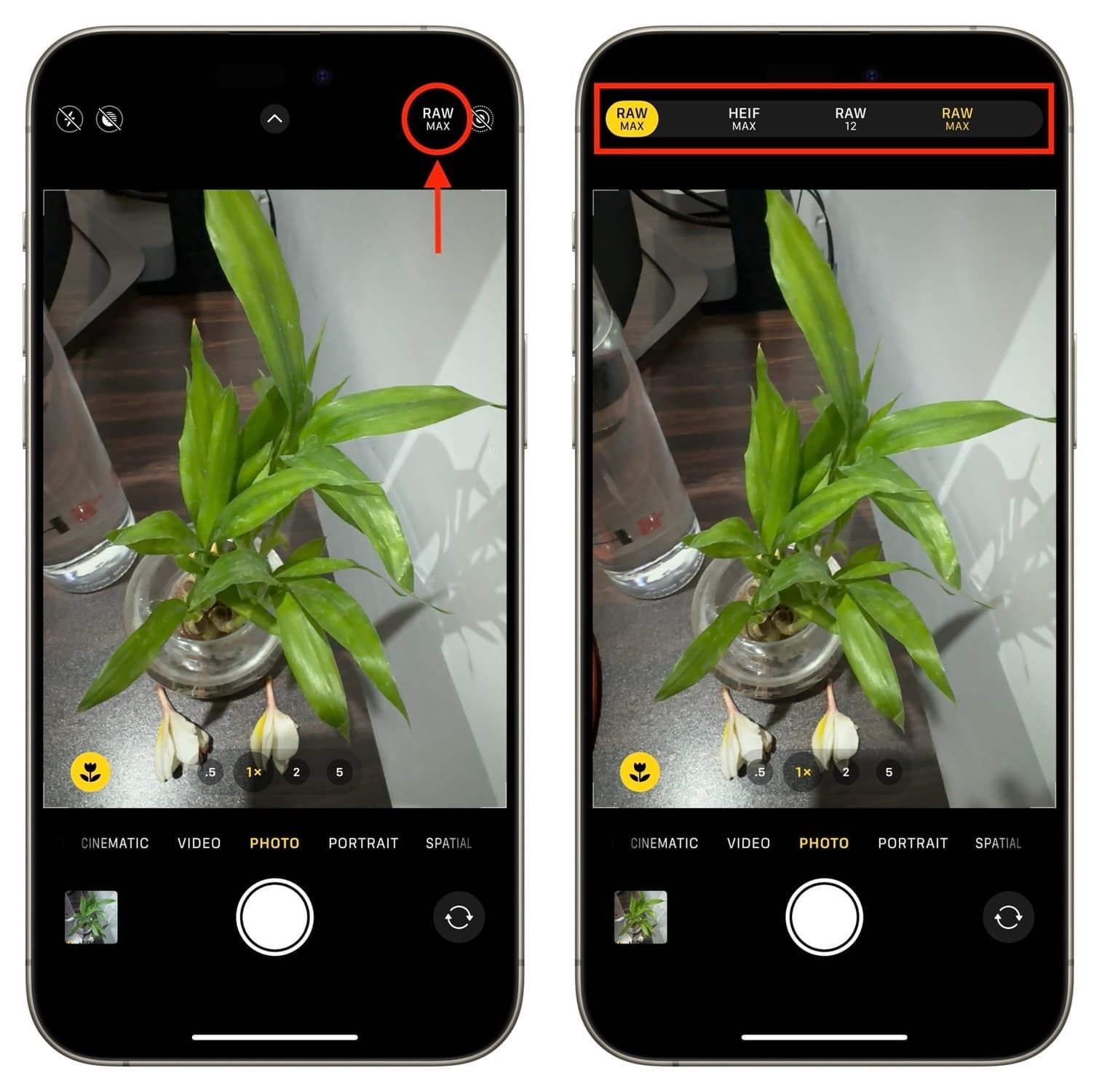
២./ របៀបប្រើប្រាស់មុខងារ Apple ProRAW ពេលកំពុងថតជាក់ស្តែង
- បើកកម្មវិធី Camera របស់អ្នក នៅជ្រុងខាងលើ (ឬខាងលើរបារឧបករណ៍) នៃអេក្រង់កាមេរ៉ា អ្នកនឹងឃើញប៊ូតុងតូចមួយសរសេរថា "RAW" ឬ "ProRAW" (អាស្រ័យលើម៉ូដែល iPhone និង iOS Version) របស់អ្នក។ ចុចលើប៊ូតុង RAW នៅពេលដែលប៊ូតុង "RAW" ប្រែជា លឿង គឺមានន័យថាវាត្រូវបានបើកដំណើរការ ហើយរាល់រូបភាពដែលអ្នកថតនឹងត្រូវបានរក្សាទុកជាទម្រង់ Apple ProRAW (48MP) (ប្រសិនបើអ្នកបានកំណត់ Resolution ខ្ពស់បំផុត)។
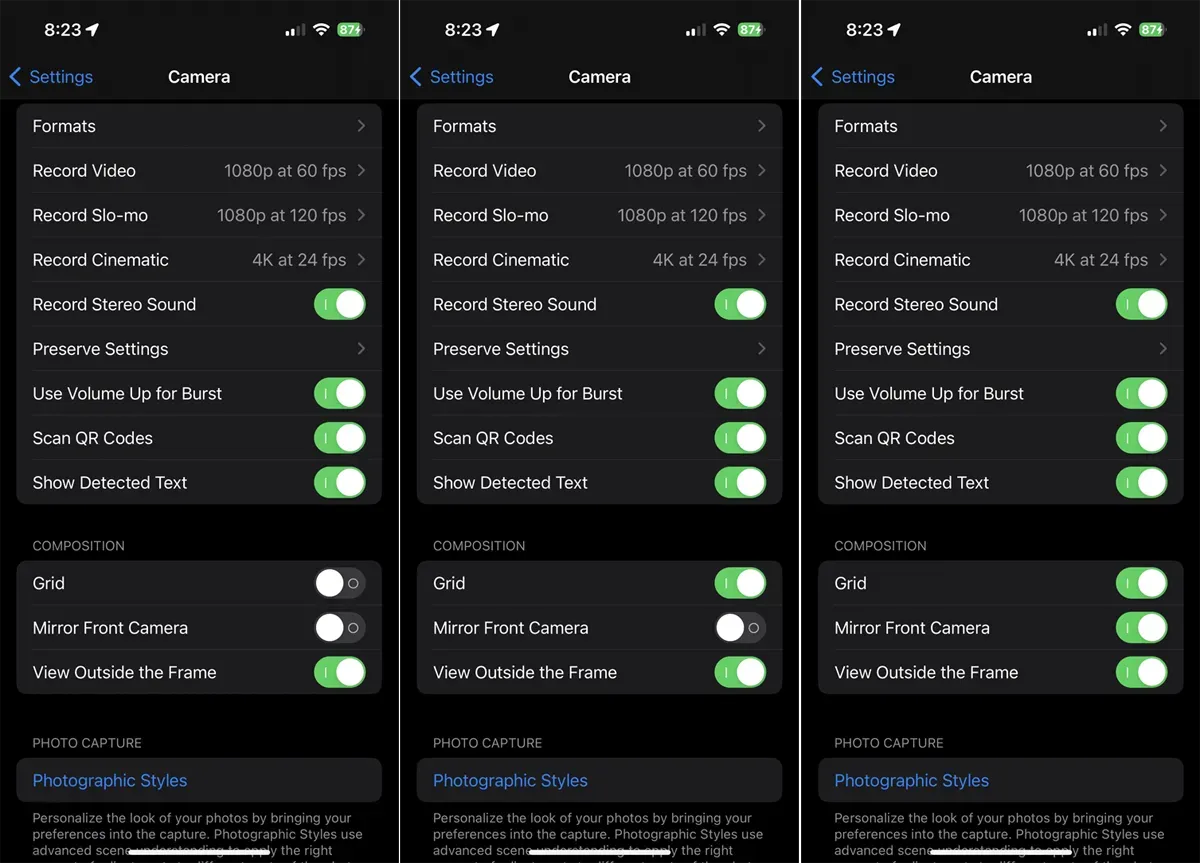
- ចុចត្រឡប់ក្រោយមកកាន់អេក្រង់ Camera វិញ រួចរកពាក្យ Composition ចុចបើក (On) Grid រួចអូសចុះក្រោម ទៅរកផ្នែក Processing ត្រូវប្រាកដថា Lens Correction ត្រូវបានបើក (On)។
- ចុងក្រោយមុននឹងលើកាមេរ៉ាថតរូបកុំភ្លេចយកក្រណាត់ទន់ជូតកញ្ចក់កាមេរ៉ាផងដើម្បីឲ្យរូបភាពទទួលបានកម្រិតច្បាស់ ហាមយករបស់រឹងទៅជូត ព្រោះអាចធ្វើឲ្យកកិត និងព្រាលកាមេរ៉ា។
គូសបញ្ជាក់ផងដែរថា មុខងារ Apple ProRAW មិនអាចប្រើបានលើ iPhone គ្រប់ម៉ូដែលនោះឡើយ។ មុខងារ ProRAW នេះគឺសម្រាប់តែម៉ូដែលជំនាន់ Pro ដែលមានកម្លាំងខ្លាំង និងបន្ទះឈីបជំនាន់ចុងក្រោយប៉ុណ្ណោះ រួមមាន៖
- iPhone 12 Pro & 12 Pro Max
- iPhone 13 Pro & 13 Pro Max
- iPhone 14 Pro & 14 Pro Max
- iPhone 15 Pro & 15 Pro Max…។